アドインによる連想マップ処理の手順は,次が基本である。
([ ]内の表示は,アドインメニューでの表示)
連想マップ処理アドインを開始するには,アドインがインストールされた状態でExcelを新規に立ち上げるか,他の連想データ入力済みのExcelデータをクリックして,Excelを起動する。
以下の連想マップ処理は,Excelの[アドイン]メニューから開始する。
対象マップ毎の手順一覧
1.連想マップの作成
手順1:データの入力 … … …[連想(入力)][反応語入力]① (必要に応じて [復帰入力]② )
手順2:反応語の整列 … … …[連想(整理)][反応語整列]③
手順3:諸量計算 … … … …[連想(計算)][諸量計算]⑤
手順4:連想マップ作成 … …[連想(マップ)][マップ作成]⑨
手順5:マップの整形 … … … 必要に応じて,マップを整形する ⑫
2.カテゴリマップの作成
手順1:データの入力 … … …[連想(入力)][反応語入力]① (必要に応じて [復帰入力]② )
手順2a:反応語の整列… … …[連想(整理)][反応語整列]③
手順2b:カテゴリ入力用シートに変換 … [連想(整理)][シート変換・統合]④
手順2c:カテゴリの入力 … … 各回答語のカテゴリを入力する ④
手順3a:諸量計算 … … … …[連想(計算)][諸量計算_全体]⑥
手順3b:カテゴリ計算 … … [連想(計算)][カテゴリ計算]⑧
手順4:カテゴリマップ作成… [連想(マップ)][カテゴリマップ作成]⑪
手順5:マップの整形 … … … 必要に応じて,マップを整形する ⑫
3.変化マップの作成(事前・事後等の2データの比較,各手順とも2データの処理)
手順1:データの入力 … … …[連想(入力)][反応語入力]① ※シート名を「事前」「事後」等へ適宜変更
手順2:反応語の整列 … … …[連想(整理)][反応語整列]③
手順3a:諸量計算 … … … …[連想(計算)][諸量計算]⑤
手順3b:変化計算 … … … …[連想(計算)][変化計算]⑦ ※この処理は1回で事前・事後を処理します
手順4:変化マップ作成 … …[連想(マップ)] [マップ作成]⑩
手順5:マップの整形 … … … 必要に応じて,マップを整形する ⑫
①連想データの入力:[連想(入力)][反応語入力]
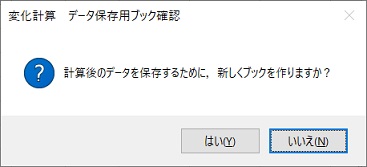
連想処理を新規に開始する場合は「はい」を選択する。連想語の入力途中で中断した場合の継続入力の場合は「いいえ」を選択する。

「はい」を選択すると,開いているブックとは別に新しくブックが作成され,「 Data Sheet 1 」のシートが自動的に作成される。開いているブックに連想データを追記していく場合は新しくブックを作る必要は無いが,連想データ用のシートとして「Data Sheet 1」が用いられるため,この名前のシートが同じブック内に有れば,エラー終了するため,注意が必要である。

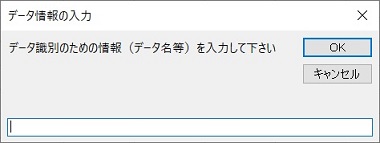
ここでは,データ識別のための情報を入力する。ここで入力する情報は「 Data Sheet 1 」内に追記され,何の連想データかを識別するのに役立つ。
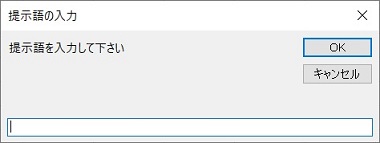
ここでの提示語は,連想調査段階で回答者に提示した連想の刺激となった語である。ここで入力した提示語は,「Cue Word」として 「Data Sheet 1 」のシート内に追記される。
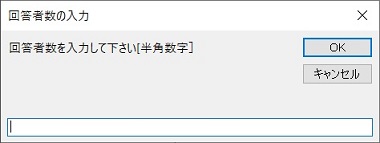
ここでの回答者数は,この後に回答語の入力作業を繰り返す回数となる。なお,入力は半角数字である必要がある。
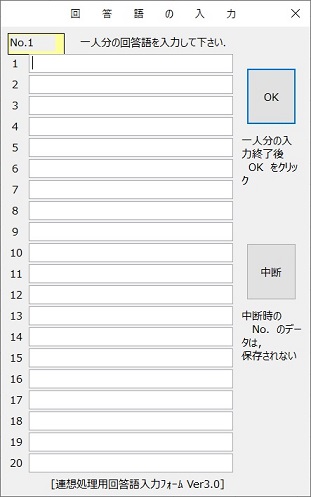
回答語の入力は,一人分が1枚の入力フォーム(最大20回答語)となっている。
入力例として,次の条件で入力を済ませたワークシートの例「テスト連想」を示す。
データ情報:テスト連想,提示語:授業,回答者数:5名
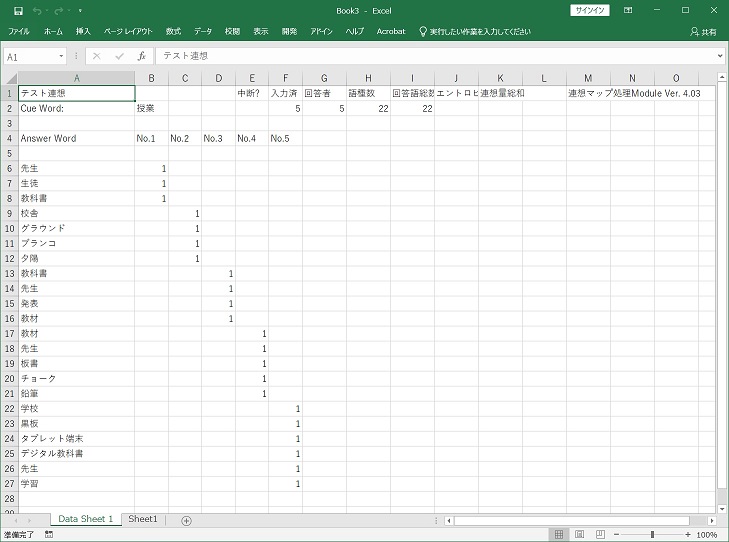
この段階まで入力が済んだら,この作業中のブックを[名前を付けて保存]しておくと良い。
②連想データ入力中断後の復帰入力: [連想(入力)][復帰入力]
入力途中で[中断]ボタンをクリックすると,ワークシート上の[中断?]欄の下のセルに「中断」の文字が表示され,入力作業が中止される。その際,中断時のNo.のデータは保存されない。
[復帰入力]のクリックで,中断時の入力フォームが表示され,入力作業へ復帰することができる。その際,該当するブックの 「Data Sheet 1 」 シートを開いておく必要がある。
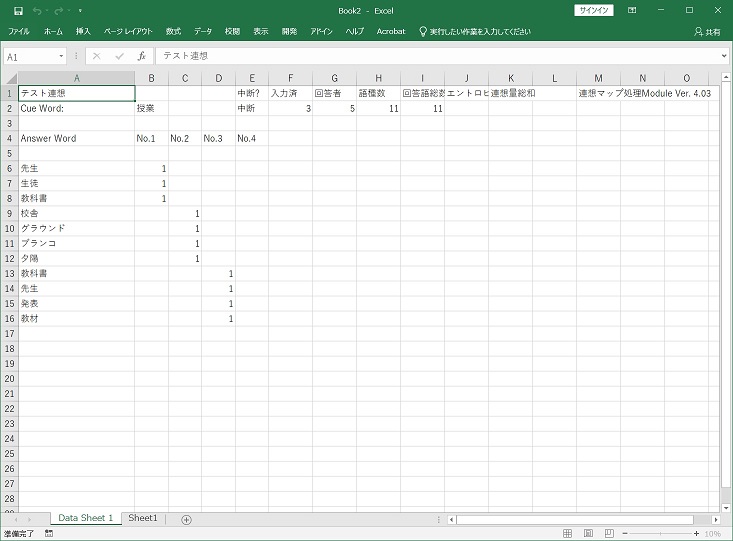
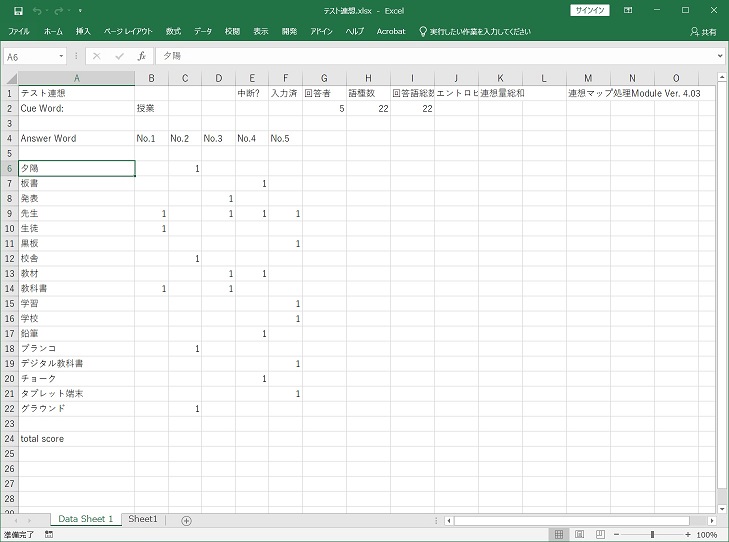
③連想データの整列:[連想(整理)][反応語整列]
前述の入力済みシートの例「テスト連想」に対して,連想アドインメニューの[連想(整理)][反応語整列]を適用したシートの例を,以下に示す。なお,このブックは,「テスト連想」の名前で保存した状態のデータである。
④カテゴリマップ用シートへの変換,複数シートデータの統合: [連想(整理)][シート変換・統合]
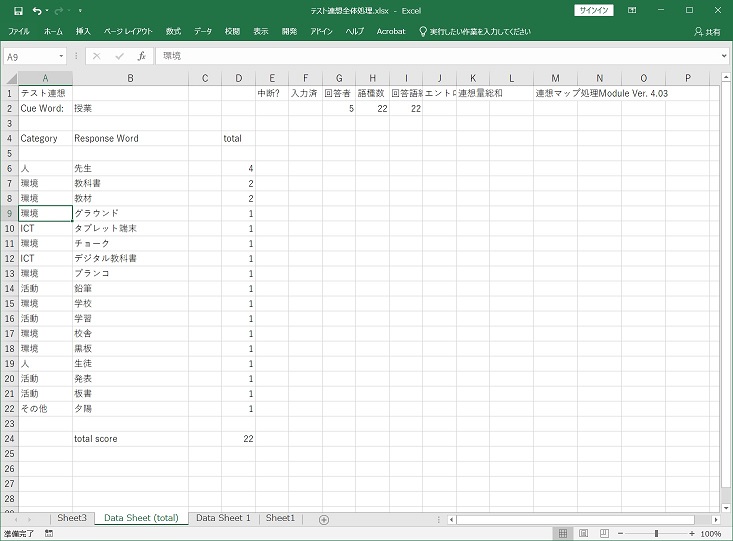
③で提示したシートの例に対して,カテゴリマップを作成するには,カテゴリ入力欄を加えたシートに変換する必要がある。
下のシート例は,カテゴリ入力欄が追加されたシートの例である。
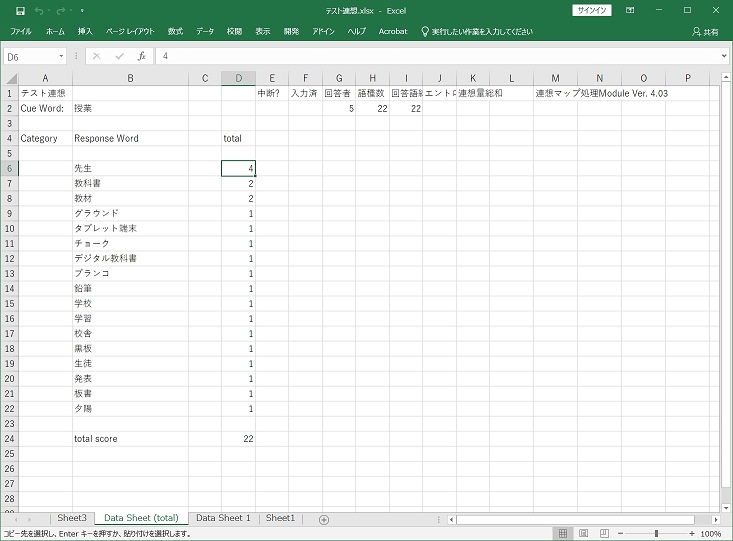
下のシートは,カテゴリ入力の例である。なお,カテゴリは通常のExcel操作により,セルに直接入力していく。
⑤連想データ諸量の計算:[連想(計算)][諸量計算]
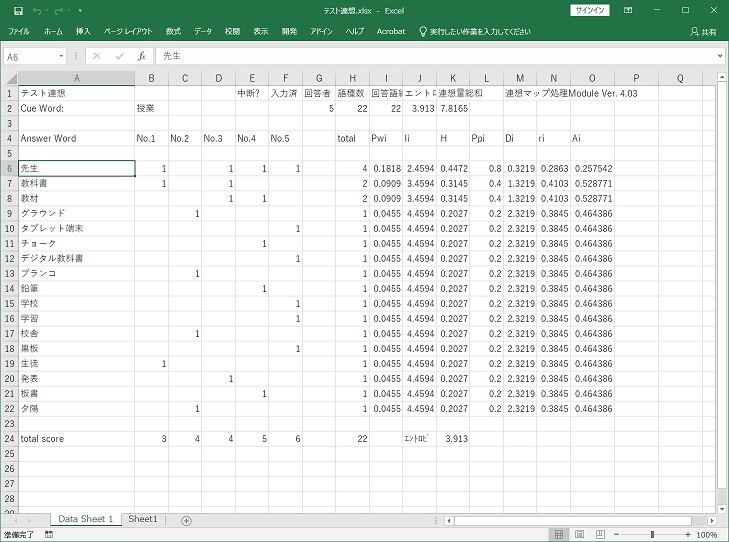
前述の入力済みシートの例「テスト連想」に対して[反応語整列]まで済ませたシートに対して,連想アドインメニューの[連想(計算)][諸量計算]を適用したシートの例を,以下に示す。
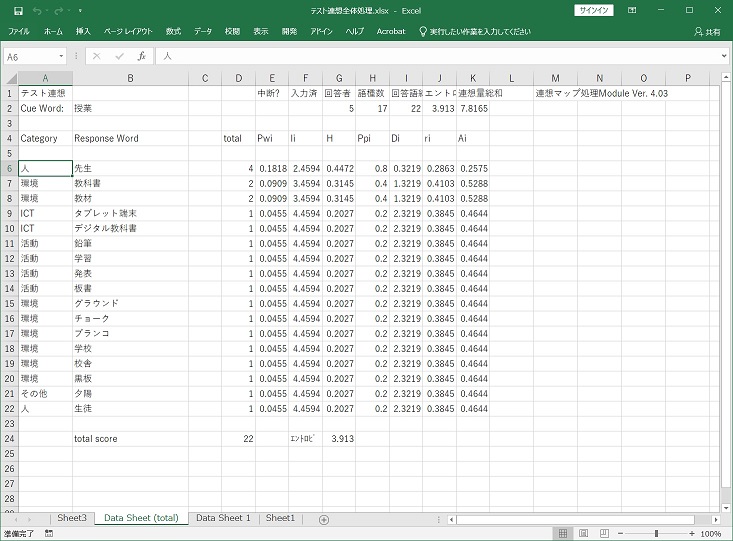
⑥全体処理用連想データ諸量の計算:[連想(計算)][諸量計算_全体]
カテゴリマップ作成のための諸量計算を行う。
⑦前後の変化を見る変化マップ用計算 :[連想(計算)][変化計算]
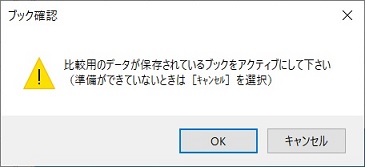
下のダイアログが表示されたら,入力欄に事前シート名を適切に入力する(全角半角,大文字小文字を正確に)。
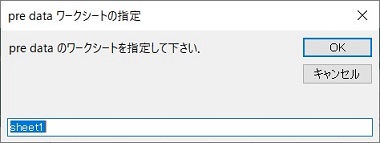
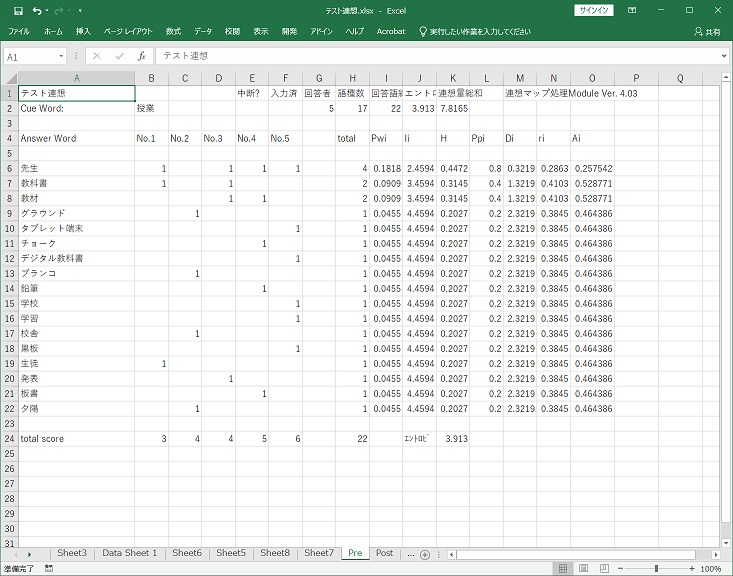
下のシートは,変化マップ用の事前シートの例である。
下のダイアログが表示されたら,入力欄に事後シート名を適切に入力する(全角半角,大文字小文字を正確に)。
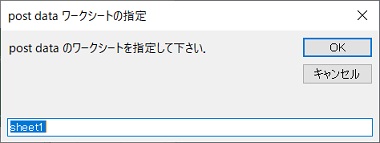
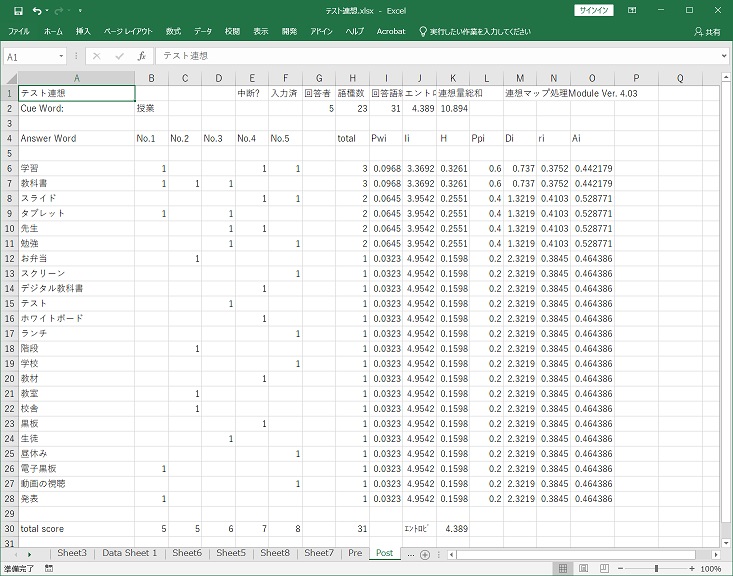
下のシートは,変化マップ用の事後シートの例である。
変化マップ用のシートを,別のブックに保存したい場合は「はい」を,開いているブックにそのまま保存する場合は「いいえ」をクリックする。
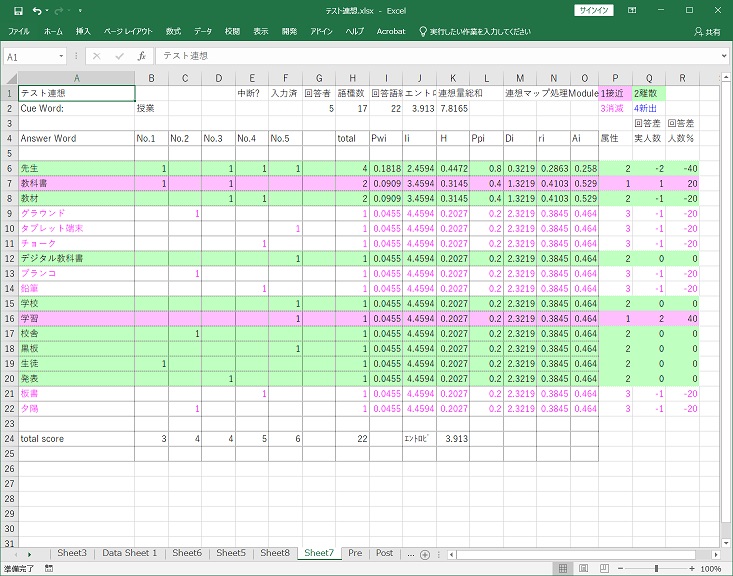
下のシートは,事前シートの変化計算後に作られたシートの例である。
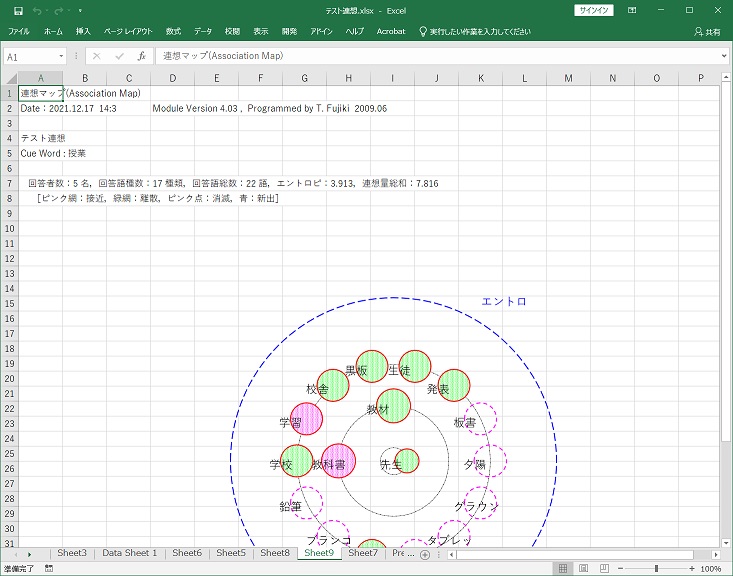
ピンク網掛:接近,緑網掛:離散,ピンク字:消滅,青字:新出
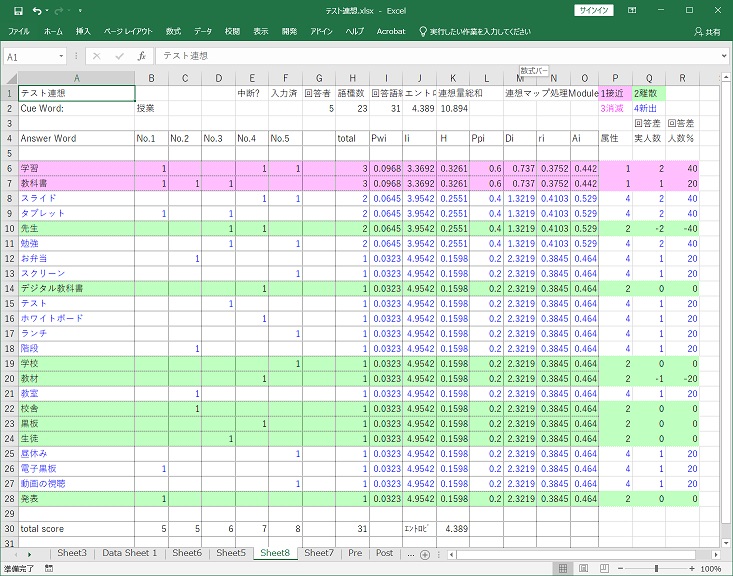
下のシートは,事後シートの変化計算後に作られたシートの例である。
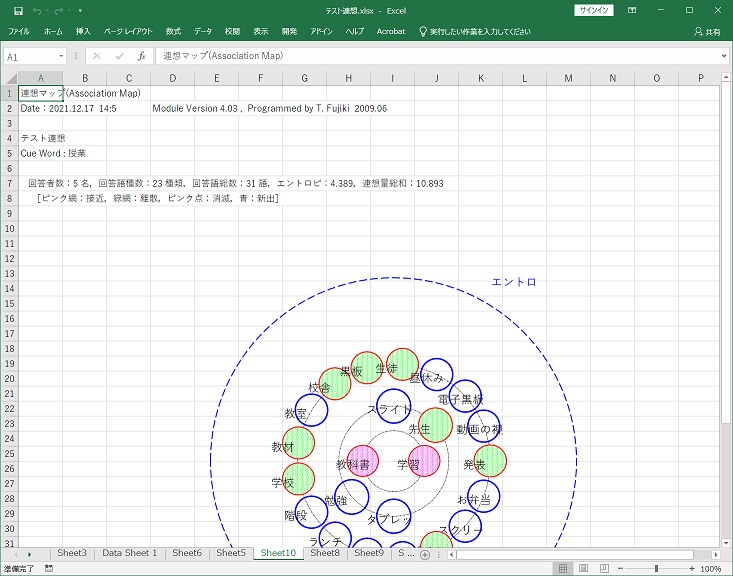
ピンク網掛:接近,緑網掛:離散,ピンク字:消滅,青字:新出
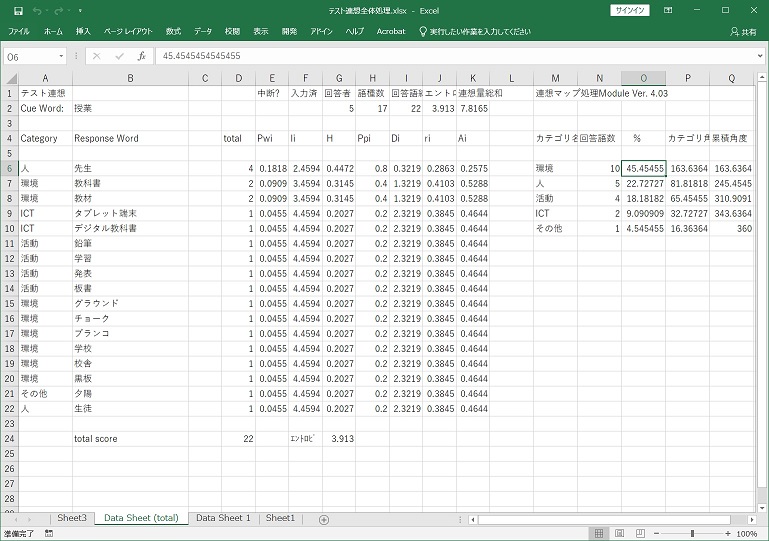
⑧カテゴリマップ用計算: [連想(計算)][カテゴリ計算]
カテゴリマップ作成のために,カテゴリ計算を実行する。以下は,カテゴリ計算の例である。
⑨連想マップ作成:[連想(マップ)] [マップ作成]
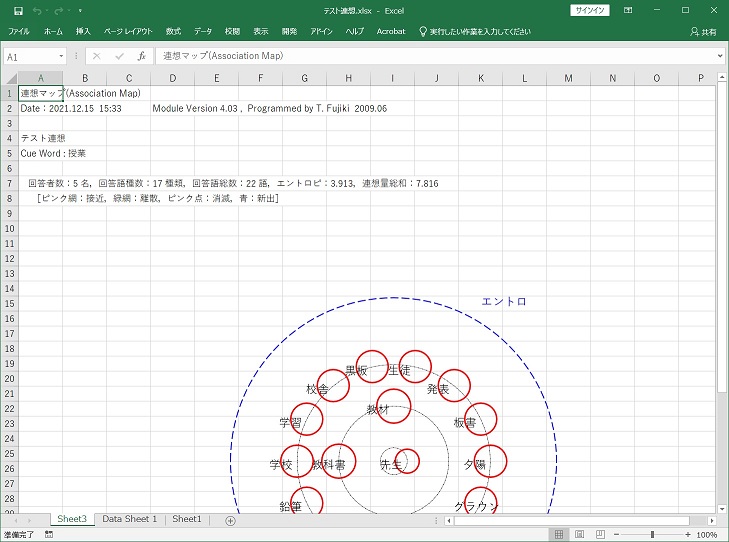
前述の入力済みシートの例「テスト連想」に対して[反応語整列][諸量計算]まで済ませたシートに対して,連想アドインメニューの[連想(マップ)][マップ作成]を適用したシートの例を,以下に示す。下の連想マップでは,必要なデータの表示が不完全であるので,文字枠を調節して表示を整える必要がある。
⑩前後の変化を見る変化マップ作成 : [連想(マップ)] [マップ作成]
変化計算後の事前シートに対してマップ作成を実行すると,下のような変化マップ(事前)が表示される。
下は,事後シートの変化マップの例である。
⑪カテゴリマップ作成: [連想(マップ)] [カテゴリマップ作成]
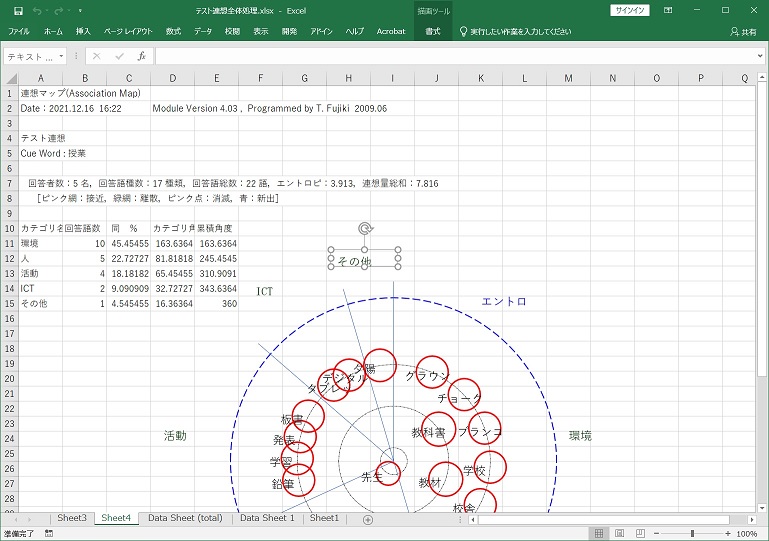
カテゴリ計算を行ったシートに対して,[カテゴリマップ作成]を実行すると,下のようなカテゴリマップが表示される。
⑫マップの整形
作成したマップ(通常の連想マップ,変化マップ,カテゴリマップの全て)では,マップ上に表示される文字は一定長の文字枠に納められているため,入力した文字全部が表示されていない場合がある。その場合は,通常のExcelの機能を用いて文字枠の拡大縮小等を行い,見やすい形に整形すると良い。